penginstalan bukudigital

- download software sigil terlebih dahulu
- double klik pada aplikasi sigil

- Akan muncul jendela “Sigil setup wizard“, lalu klik “next”
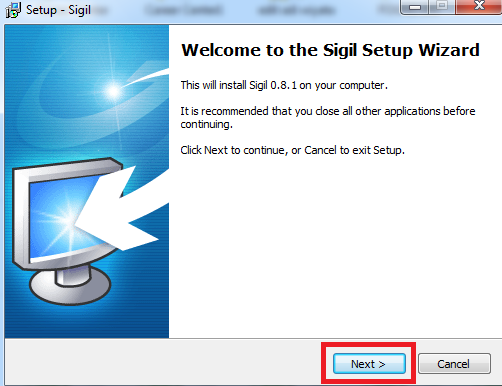
- Menyetuui perjanjian dengan sigil dengan klik “I accept the agreement” lalu klik “next”
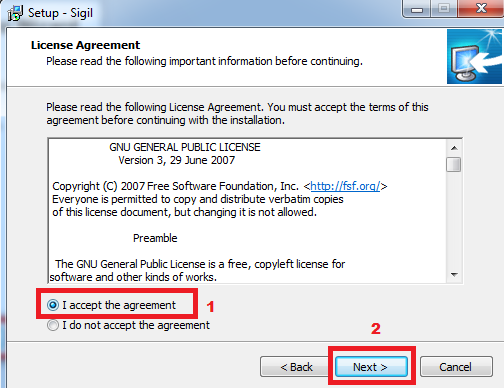
- Pemilihan lokasi instalasi aplikasi sigil, pada tahap ini biarkan lokasi default tidak usah diganti, tinggal klik “next”
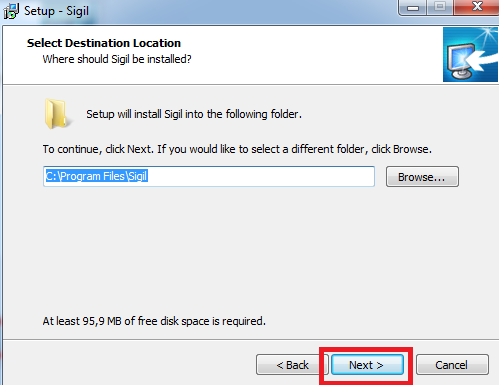
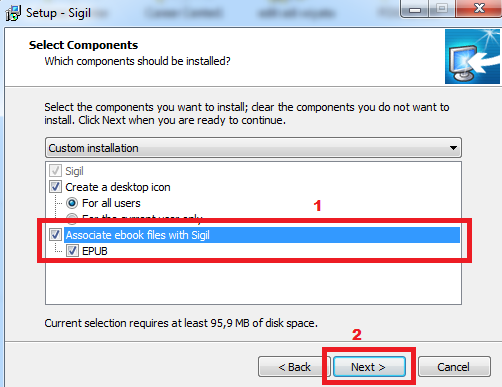
- Pada jendela “select component”, centang pada bagian “Associate ebook files with sigil“, lalu klik “next”
- Memberi nama aplikasi sigil. Secara default nama akan tertulis sigil, lalu klik “next”
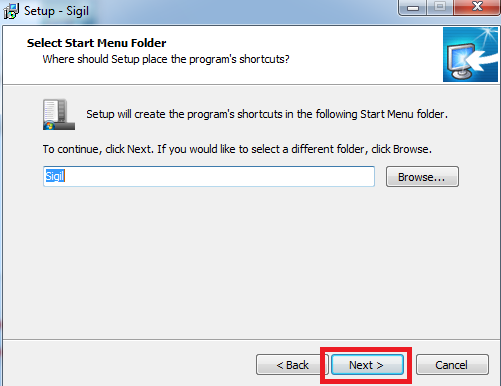
- Setelah itu instalasi siap dimulai, dengan klik tombol “next”
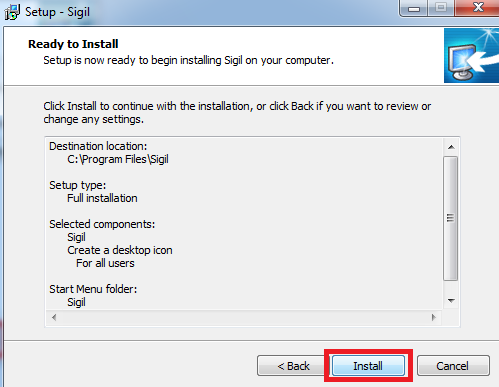
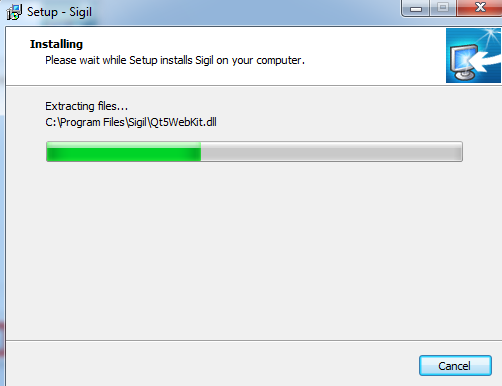

- Proses instalasi selesai, dengan klik tombol “finish”
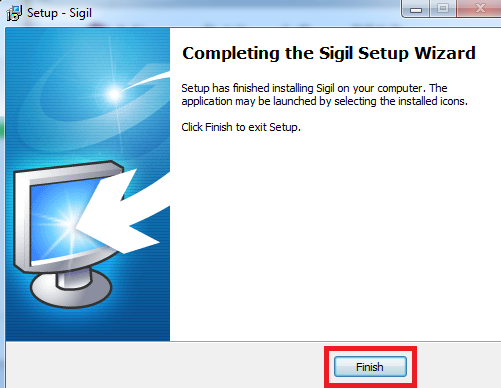
- Setelah selesai buka aplikasi sigil

Alur proses pembuatan buku digital dari Microsoft Word
Dalam pembuatan buku digital dapat dilakukan secara langsung atau secara tidak langsung. Pembuatan buku digital secara langsung, berarti kita melakukan proses pengetikan dan pengeditan artikel dan gambar langsung pada aplikasi sigil (diharapkan menguasai editing bahasa html dasar). Sedangkan pembuatan buku digital secara tidak langsung, berarti kita menggunakan aplikasi lain untuk melakukan penulisan artikel dan editing gambar untuk kemudian di-eksport menjadi file dengan format html, kemudian proses finishingmenggunakan aplikasi sigil. Ada beberapa kelemahan dan keuntungan dalam proses pembuatan secara langsung ataupun tidak langsung. Jika kita kurang menguasai editing bahasa html, maka hendaknya kita menggunakan aplikasi pembantu seperti Microsoft Office Word. Tetapi jika anda sudah menguasai bahasa html, maka sebaiknya anda melakukan editing langsung menggunakan aplikasi sigil.
Saat ini kita akan membahas bagaimana cara membuat sebuah buku digital secara tidak langsung, yaitu menggunakan aplikasi pembantu Microsoft Office Word. Ada dua tahap dalam pembuatan buku digital secara tidak langsung, yaitu :
- Editing teks dan gambar menggunakan Microsoft Office Word. Adapun diagram pembuatannya adalah sebagai berikut :

- Proses Editing akhir menggunakan aplikasi sigil. Adapun diagram pembuatannya adalah sebagai berikut :

Langkah Editing teks dan gambar menggunakan Microsoft Office Word
- Buatlah sebuah artikel yang akan kita buat sebagai buku digital di Microsoft Office Word

- Lakukan editing teks.
- Perataan teks dibuat rata kiri/allign left

- Untuk format penomoran/numbering pada microsoft word, gunakan pemformatan secara manual, nanti akan kita lakukan editing format penomoran di aplikasi sigil menggunakan bahasa html.

- Jika artikel menyertakan sebuah tabel, maka garis tabel dibuat single dan hindarkan menggunakan garis double.

- Untuk memasukkan gambar, lakukan melalui menu insert→picture
- Perataan teks dibuat rata kiri/allign left
- Simpan dokumen dengan format .html


Proses editing menggunakan sigil
Langkah-langkah :
- Buka aplikasi sigil. Double klik shortcut Sigil

- Klik pada menu “text”

- Import file yang sudah kita buat di Microsoft Office Word tadi dengan format .html


- Untuk menampilkan hasil “add exixting file” dengan cara double klik pada file yang sudah di impor


- Jika teks sudah tertata dengan rapi dan sesuai dengan yang diinginkan, maka kita menuju ke langkah selanjutnya. Jika belum maka lakukan editting sederhana. Jika anda menguasai bahasa html maka akan sangat mendukung pada saat proses pengeditan teks dan gambar.
- Membuat daftar isi. Tentukan mana yang akan dijadikan heading1, heading2 dan seterusnya. Sebuah kalimat atau sebuah kata dikatakan heading 1 jika kata atau kalimat tersebut merupakan tema utama dari sebuah artikel, sedangkan heading2 adalah sub tema dari heading1.

- Untuk menandai sebagai heading1 letakkan kursor di awal teks judul kemudian klik tombol “h1″. Begitu pula yang termasuk dalam heading2 maka letakkan kursor di awal teks sub judul kemudian klik tombol “h2″ dan seterusnya. Setelah itu lakukan proses pembuatan daftar isi seperti pada gambar di bawah ini


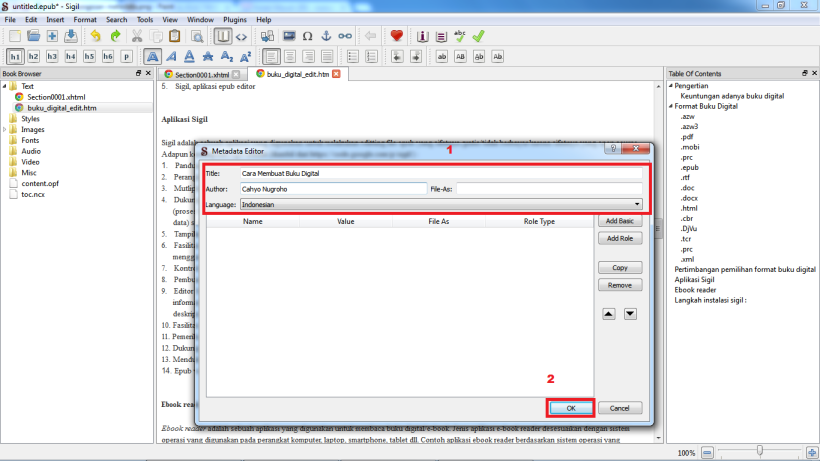
- Editing metadata, dimana disini berisi pengisian judul buku, nama pengarang dan bahasa yang digunakan

- Membuat cover buku. Untuk membuat sebuah cover buku, anda bisa memanfaatkan sebuah aplikasi corel draw atau aplikasi editing gambar yang lain. Simpan dengan ekstensi .jpg atau .png di dalam direktori yang sama dengan file e-book . Dalam hal ini saya sudah membuatnya dan tinggal menerapkan pada buku digital yang telah dibuat. Langkah-langkahnya ikuti gambar di bawah ini :
- Tambahkan gambar cover dengan klik menu image


- Membuat cover buku digital. Ikuti langkah sesuai gambar di bawah ini


- Proses Finishing. Simpan file.
- Ada beberapa cara untuk bisa membuka buku digital kita.Untuk tahap ini kita akan mencoba menggunakan 2 jenis pembaca e-book/e-book reader yaitu 1) menggunakan google books 2) menggunakan smartphone


0 komentar:
Posting Komentar